
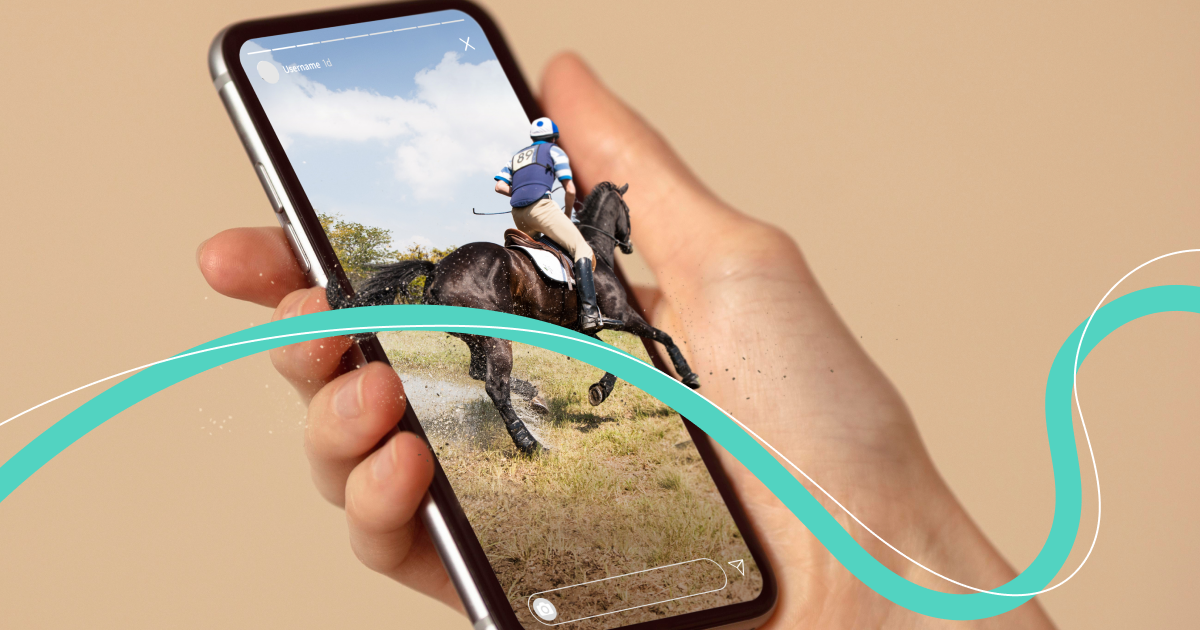

Истории в инстаграме* — 这是另一种艺术形式。短视频或照片集允许向订阅者传递重要或有趣的信息,分享想法,扩大覆盖面并提高知名度。那么是否可以从 Instagram* 下载故事?当然!我们将分享几种快速简单的方法。
如何从手机下载故事
要从 Android 手机上下载 Instagram 故事可以使用专门为此目的创建的应用程序。
История
这个应用程序可以转发、下载帖子和 IGTV。与任何免费应用程序一样,История 会保存带广告的视频。为了没有广告,可以一次性支付。就这样!尽情享受下载吧!
操作步骤如下:
- 在 Google Play 上下载 История;
- 登录您的 Instagram* 个人资料;
- 找到所需用户的个人资料;
- 选择 Story 选项卡,或视情况选择 Post、IGTV;
- 点击“保存”。请注意,默认情况下故事保存在 Story Saver 文件夹中。
Insaver
另一个允许从 Instagram* 下载故事的应用程序。您可以保存不带水印的文件。该应用程序中有广告,如果订阅高级版,可以移除广告。
下载故事的操作步骤简单:
- 在 Google Play 下载 Insaver 应用程序;
- 复制所需故事的链接;
- 启动 Insaver 应用程序;
- 登录您的 Instagram* 帐号并将链接粘贴到顶部字段;
- 点击“故事”按钮并选择需要的故事,然后将其保存在设备上。


如何从电脑下载故事
要从电脑下载 Instagram* 的故事,可以使用免费的在线下载服务。大多数都直观简洁。
Instasaved
一个免费的服务,可以下载 Instagram* 帐号的故事、照片或视频。
要下载感兴趣的故事,需先访问 Instasaved 网站,然后输入 Instagram* 个人资料名称并点击“下载”按钮。然后只需选择需要的故事并将其保存在设备上。

浏览器扩展
下载故事的另一种方法是使用浏览器扩展。在浏览器设置中找可用的扩展并启用即可。
如何通过 Telegram 机器人下载故事
Telegram 机器人还允许下载所需的故事,以及任何来自 Instagram* 的媒体。他们的工作方式大致相同:给机器人发送需要个人资料的链接,它会下载您所要求的内容。
Creoscanbot
被认为是最简单方便的 Telegram 机器人之一。以需要的格式发送链接(机器人会提供提示),稍后保存所有或某一个特定的故事或卷轴。

InstaSave
要通过此 Telegram 机器人下载故事,需先进入机器人并点击 Start 按钮。然后提供账户的链接或格式为 @账户名称,选择要保存的故事。保存的故事会像普通视频文件一样保存在相册中。


如何下载自己的故事
有时需要保存自己在 Instagram* 的故事。这通常不需要安装应用或使用 Telegram 机器人。
要保存自己的 Instagram* 故事,请打开应用程序,点击自己的故事图标,然后点击右下角的三个点。就这样!故事保存在手机的相册中。

如果需要旧故事,打开个人资料的设置,选择“归档”,点击需要的故事,然后点击右下角的三个点。就这样!故事保存在您的设备上。
进行屏幕录制
保存 Instagram* 故事的最后一种方法很简单:只需进行屏幕录制。
在 iOS 上录制
要在 iOS 上进行屏幕录制,请进入设置,然后点击“控制中心”——然后点击“自定义控制”,选择“屏幕录制”功能。
在安卓上录制
安卓设备支持屏幕录制,但默认情况下该功能被禁用。启用方法如下:
- 进入“设置”并找到“关于手机”,连续多次点击“版本号”;
进入开发者模式。
-
在“系统”会出现一个新选项“开发者选项”。找到其中的“实验功能”并激活 settings_screenrecord_long_press 注意,并非所有手机型号都支持该功能。

如您所见,保存 Instagram* 的故事非常简单——可以使用任何可用的方法。重要的是要记住:如果您在其他平台上分享他人的故事,请务必注明原出处。
* Instagram 被认定为极端网络,在俄罗斯被禁止使用





