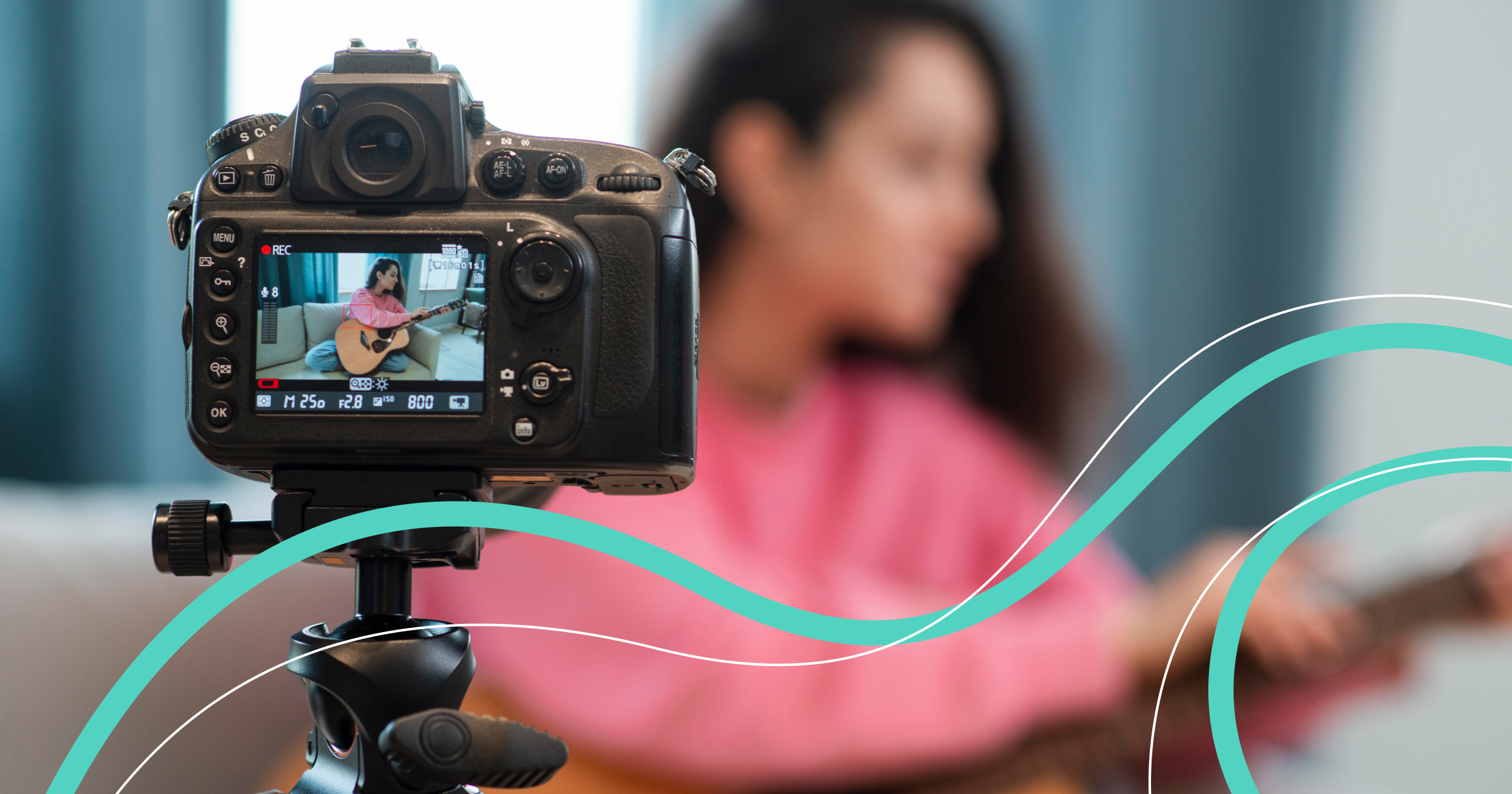

Imagine que abres el feed de una red social y ves dos videos con el mismo contenido. Pero uno tiene una carátula atractiva y el otro un fotograma borroso al azar en su lugar. ¿Qué video llamará la atención? Correcto, el primero. Así que vamos a averiguar cómo añadir una carátula a un video al planificar una publicación en Postmypost.
¿Por qué añadir o cambiar la carátula de un video?
Cuanto más interesante y única sea la carátula de un video, más atención atraerá. Precisamente por esta carátula llamativa, los espectadores buscarán o reconocerán tu video en el futuro. Sin embargo, hay que tener en cuenta algunas reglas importantes.
En primer lugar, la carátula debe reflejar el contenido del video y motivar al espectador a querer saber más. Puede ser un buen fotograma del propio video, o una foto, un elemento gráfico, una ilustración, un collage.
En segundo lugar, si la carátula está en sintonía con las tendencias actuales o temas populares, aumentará las posibilidades de que tu video se vuelva viral. Además, la carátula puede influir en la clasificación del video.
En tercer lugar, una carátula atractiva motivará a los suscriptores a hacer clic en reproducir y ver el video. Esto significa que el número de vistas aumentará y se ganarán nuevos seguidores.
Cómo añadir una carátula a un video
Al planificar una publicación en Postmypost, puedes añadir o cambiar la carátula en el editor integrado. Para ello, sigue estos pasos.
Paso 1
En la ventana unificada del editor, selecciona las cuentas de las redes sociales donde deseas publicar la publicación.
Paso 2
Haz clic en el clip y añade el video.
Paso 3
Haz clic en el lápiz sobre el video subido para acceder a la ventana de edición.

Paso 4
En el panel vertical de la izquierda, selecciona el icono de la carátula del video. Se te ofrecerán dos opciones: cargar o seleccionar una carátula. Haz clic en "Cargar" si deseas elegir una foto de tu galería para la carátula del video. Si deseas utilizar un fotograma del video como carátula, haz clic en "Play" y luego detén la reproducción en el lugar deseado. Después de esto, haz clic en el botón "Seleccionar".

Paso 5
Haz clic en el botón "Guardar cambios" y luego en "Programar". Después de esto, regresarás a la ventana de edición de la publicación.

Paso 6
Solo queda añadir una descripción al video, luego indicar la hora de publicación del post y hacer clic en el botón "Publicar" si el post debe salir de inmediato, o "Programar" si necesitas retrasar un poco la publicación.
Ahora sabes cómo añadir o cambiar la carátula al planificar una publicación. Experimenta con diferentes opciones, observa qué carátulas gustan más a tus suscriptores, utiliza un estilo distintivo o sorprende a tus seguidores con una variedad de soluciones. ¡Que todas tus publicaciones sean brillantes e inolvidables!