
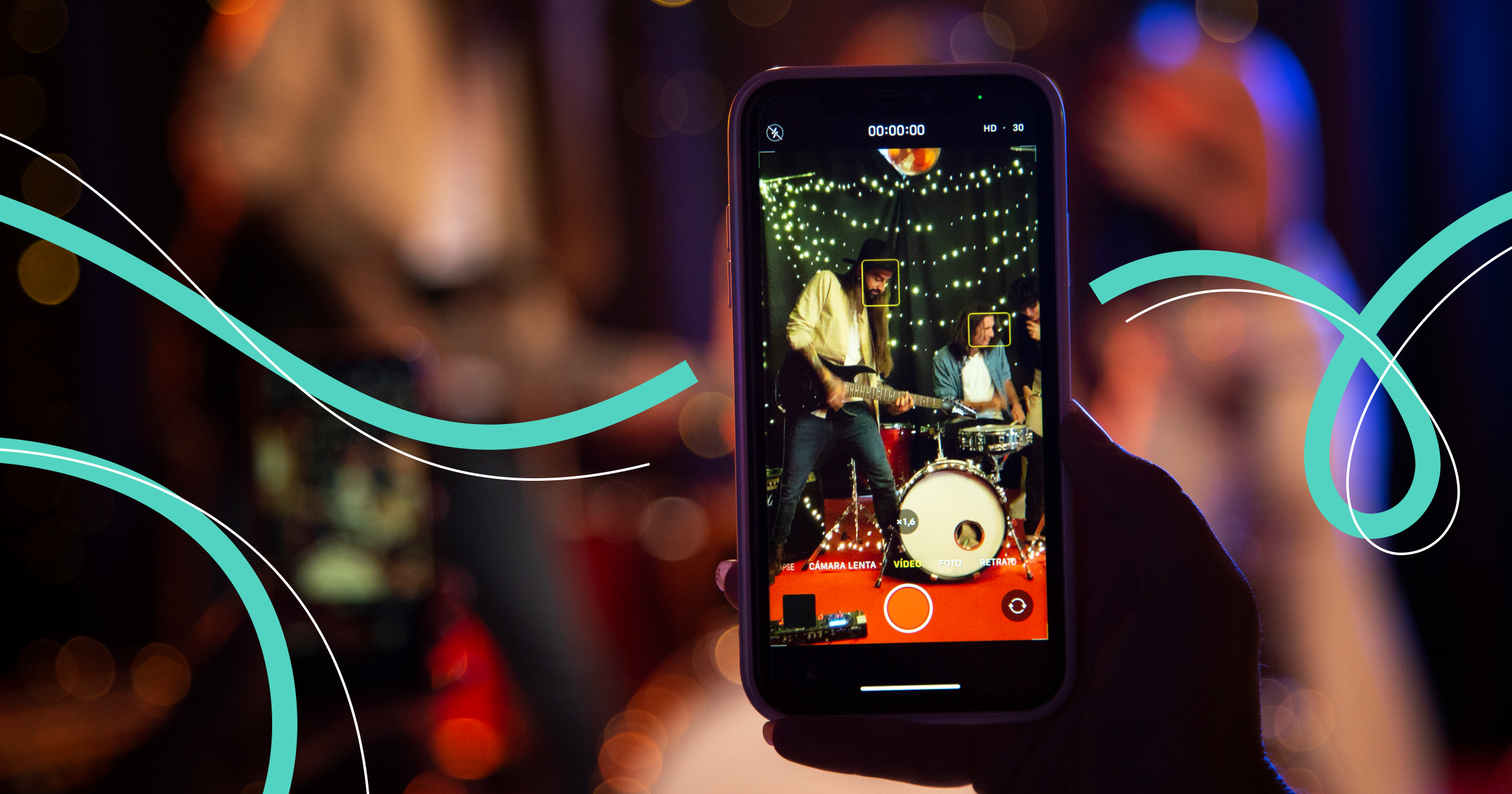

Фотосуреттер мен қысқа бейнероликтер, ең жарқын оқиғалар, дәл сол сәтте түсіріліп, орналастырылған, жазылушыларға маңызды ақпарат және аккаунтты ілгерілетуге қуатты құрал - мұның барлығы ВКонтактедегі оқиғалар. Оқиғалар қанша уақыт өмір сүреді, оларға стикерлер қосуға бола ма және оқиғаларды алдын-ала қалай жариялауға болады? Осы туралы түсініп көрейік.
Неге ВКонтактеге оқиғалар қажет
ВКонтактедегі оқиғалар жазылушылар арасында танымал. Осы әлеуметтік желінің басым көпшілігі кем дегенде бір рет оқиға жариялады. Қарапайым қолданушылар өмірінің сәттерімен, ойларымен, көңіл-күйімен достарымен бөліседі. Ал бизнес үшін оқиғалар өнімдерді насихаттауға және клиенттермен кері байланыс орнатуға қуатты құрал болып табылады, компаниялар жиі оқиғаларда акциялар мен іс-шараларды хабарлайды және өз компанияларының «ас үйін» көрсетеді, конкурстарға, сауалнамаларға, байқауларға қатысуға тартады.
Мұндай ашық аудиториямен әрекеттесу клиенттердің адалдығын арттырады және брендтің танымалдылығын ұлғайтады. ВК ұсыныс алгоритмдері арқылы оқиғаларды әлеуетті қызықты пайдаланушылар көре алады.
ВК-да оқиғаларды қалай жариялауға болады
Қадам 1
Компьютерде ВК сайтында «Жаңалықтар» бөліміне кіріңіз. Мобильді қосымшада оқиғалар жоғарғы жағында көрсетіледі. Аватар жанына плюс белгісімен және "Оқиға" жазуымен басыңыз.
Қадам 2
Оқиға фотосуреттен немесе бейнеден тұруы мүмкін, оған сауалнамалар, түймешіктер және т.б. қосуға болады. Медиа мазмұнды галереядан жүктеуге де, сол сәтте түсіруге де болады.
Смартфон:
Смартфоныңыздағы оқиға редакторына кірсеңіз, оң жақ жоғарғы бұрышында қай жерден фотосурет жүктейтінді таңдауыңызға болады. Бұл телефон галереясы, жүктеулер, мессенджерлер немесе әлеуметтік желілер болуы мүмкін т.с.с. жазу жақынды галочка төмен басыңыз – және тізім шығады.
Егер плюс белгісімен камераны (оң жақ жоғарғы бұрышында) бассаңыз, жаңа фотосурет түсіріп немесе бейнеролик жазуға болады.
Компьютер:
Оқиға жасау терезесінде фотоаппарат белгісін басыңыз. Одан кейін қажетті медиафайлды таңдауға болатын терезе ашылады.
Қадам 3
Фотосурет немесе бейне жасағаннан кейін, өңдеуге көшуге болады. Смартфондағы ВК қолданбасында бірнеше қызықты функциялар қолжетімді.
Текст қосу: "Аа" түймесін басыңыз және суретке немесе бейнеге орналастырғыңыз келетін мәтінді жазыңыз.
Стикерлерді қосу: бұл эмодзи, сондай-ақ ескертпелер, сауалнамалар, сілтемелер, геолокация және т.с.с бола алады. Олар оқиғаны тірі және тартымды етеді.
Фонды өзгерту: оны біркелкі қалдыруға, бұлыңғыр етуге немесе тіпті өзіңіздің жеке фонды жасауға болады.
Музыка қосу. Ол үшін ноталармен түймешікті басып, ұсынылған әуендер тізімінен қажетті мелодияны таңдаңыз немесе іздеу жолы арқылы табыңыз.
ВКонтакте сайтында функция таңдау аз ғана. Осылайша, мұнда стикерлерді, текстті, фильтрлерді қосуға немесе суретті қолмен өңдеуге болады. Ал сауалнамалар, ескертпелер, музыка ВК-ның десктоптық нұсқасында қолжетімді емес.
Қадам 4
Оқиға көрсету мерзімін таңдаңыз. ВКонтакте оқиғаны 1, 12, 24 не 48 сағат ішінде көрсетуге мүмкіндік береді.
Қадам 5
Оқиғаны жариялаңыз.
Оқиғаны қалай қызықтырақ жасауға болады?
Яркие есте қалатын суреттерді, қызықты фонды таңдаңыз.
Тақырыпты ерекшелей түсіңіз, бұл оқиғаның не туралы екенін бірінші көзқараста түсінуге болады.
Хэштегтерді қосыңыз — олар оқиғаға көбірек назар аударады.
Оқиғада текст лаконичный, түсінікті және қызықты болуы керек. Ол жазылған шрифт түсінікті және тым сәнді болмауы керек, оқиғаның тақырыбына және көңіл-күйіне сәйкес келуі керек.
Әрқашан заңнаманы еске алып, пайдаланушыларда негатив тудыратын немесе заңды тікелей бұзатын нәрсені жариялаудан аулақ болыңыз.
Оқиғаларды Postymypost-те жариялауды қалай жоспарлауға болады
Алдын-ала уақытты белгілеу арқылы алға оқиғаларды жариялауды жоспарлай аласыз. Ол үшін Postymypost әлеуметтік медиа менеджмент сервисін пайдаланған жөн.
Қадам 1
Әлеуметтік медиа менеджмент сервисіне кіріңіз, қажетті жобаны таңдаңыз және біркелкі жарияланымдар терезесінде «Оқиға жасау» таңдаңыз.
Қадам 2
Оқиға қай аккаунтта немесе аккаунттарда жарияланатынын таңдаңыз.
Қадам 3
Дайын сурет немесе бейнені жүктеу үшін скрепка белгісін басыңыз, ол үшін суретті Яндекс.Диск-тен жүктеңіз немесе "Оқиға жасау" түймешігін басыңыз.
Қадам 4
Егер сіз оқиға жасауды бастаған болсаңыз, ашылған редактор терезесінде сурет немесе бейнені жүктеңіз, текстті, стикерлерді, хэштегтерді, сілтемелер және басқа элементтерді қосыңыз.
Қадам 5
Оқиға жариялануы керек уақытты көрсетіңіз.
Қадам 6
"Жоспарлау" түймешігін басыңыз.
Оқиғаны қалай сақтау немесе репост жасауға болады
Оқиға ең көп 48 сағат ішінде таспада сақталады, сосын ол архивке жіберіледі. Архивті ашу үшін оң жақтағы жоғарғы үш нүктені басыңыз. Оқиғаны жасалып жатқан жобаға қосуға немесе оны достарыңызбен ВК-де, сондай-ақ басқа мессенджерлерде бөлісуге болады.
Оқиғаларды қайдан көруге болады
Барлық оқиғалар, сіздің және достарыңыздың, таспаның жоғарғы жағында орналасқан. Егер кейбіреуі сізге қызықсыз болып көрінсе, көру кезінде үш нүктені басып "Оқиғалардан жасыру" немесе "Бұл қызықсыз" таңдаңыз. Әрі қарай алгоритм бұл тілекті ескереді және мұндай оқиғаларды таңдауына қоспайды.
Оқиғалардың статистикасын қалай қарауға болады
- Оқиғаға басыңыз немесе көзіншікті белгісін басыңыз — осылайша қанша пайдаланушы оқиғаларды көргенін біле аласыз.
- "Толық статистика" түймешігін басыңыз, осылайша қаралымдар саны, қанша адам сіздің оқиғаңызбен бөлісті, қанша адам жазылды, қандай реакциялар болды және профильге қанша ауысу болғаны, сондай-ақ, музыкалық стикерді қанша жазылушы басып, өзінің музыкасына қосқаны туралы ақпарат қолжетімді болады.





